Превратите BPMN-диаграмму в работающий процесс: шаги-действия, триггеры, журнал, лимиты тарифа. Пошаговая инструкция с кейсами.
Вы нарисовали BPMN-процесс — диаграмма с шагами, гейтвеями и ответственными. И она лежит мёртвым грузом: работа по-прежнему делается вручную. В OrgDevTools это можно исправить: BPMN-диаграмма — не просто картинка, а исполняемый процесс. Каждый шаг умеет действовать: отправить письмо, создать задачу, сгенерировать текст ИИ-агентом, опубликовать пост. Процесс запускается по расписанию, по событию или вручную, а журнал показывает каждый шаг.
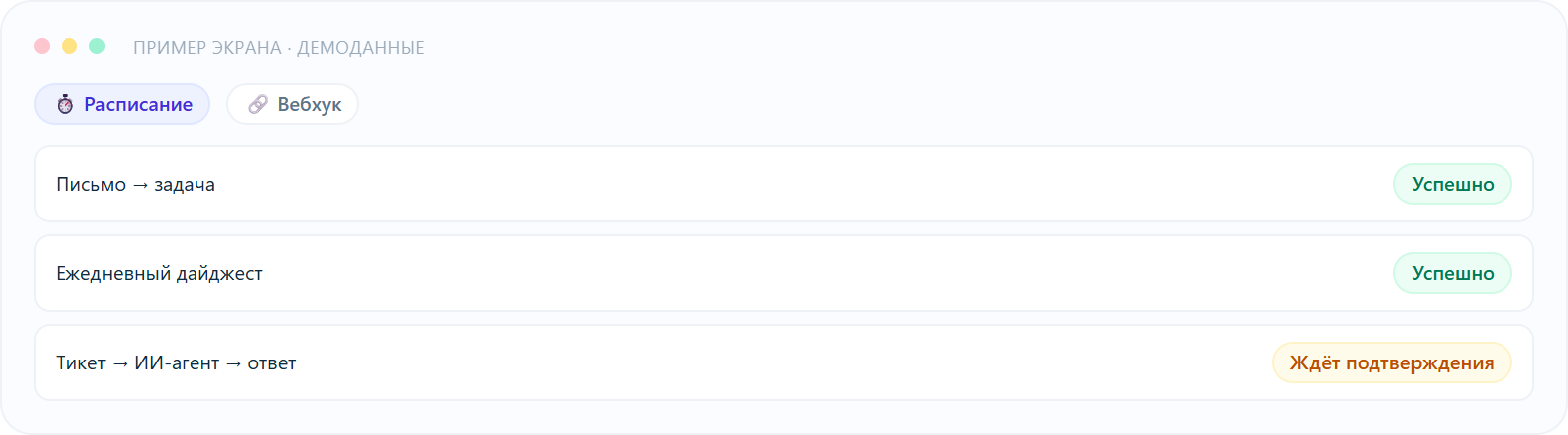
Пример экрана «Автоматизация» с демоданными.
Откройте левое меню → раздел «Инструменты» → «Процессы BPMN 2.0» (адрес /dashboard/processes). Здесь рисуются процессы. Сводка по запускам и лимитам — в разделе «Инструменты» → «Автоматизация» (адрес /dashboard/automation).
Откройте «Процессы BPMN 2.0» и нажмите «Создать процесс»;
Нарисуйте простую цепочку: стартовое событие → задача → конечное событие;
Выберите элемент-задачу — в правой панели откройте вкладку «Шаг» и назначьте действие (например, «Создать задачу» или «Отправить email»);
Во вкладке «Триггеры» выберите, как запускать: вручную, по расписанию (cron), по вебхуку или по событию системы;
Нажмите «Запустить» — запуск появится во вкладке «Запуски» с журналом шагов.
Каждый элемент диаграммы получает конфигурацию из каталога узлов:
Триггеры: ручной запуск, расписание (cron), вебхук, событие системы (пришло письмо, создана идея, открыт тикет);
Агенты (ИИ): генерация текста, ответы по базе знаний (RAG), извлечение данных, классификация — агента выбираете из списка (пресеты и свои);
Интеграции: email, задача, идея в копилку, пост автопубликации, тикет сервис-деска, уведомление, Telegram/VK/MAX, HTTP-запрос;
Обработка данных: преобразование через шаблоны, пауза;
Человек: шаг-подтверждение — процесс останавливается и ждёт решения сотрудника.
Данные между шагами передаются через переменные: результат одного шага — вход следующего («взять тему из триггера → сгенерировать текст → отправить пост → попросить подтвердить»).
Чтобы процессы не расходовали ресурсы незаметно, на тарифах действуют два лимита:
Активные автоматизации — сколько процессов с включённым триггером можно держать одновременно (Демо: 1, PRO: 3, Бизнес: 10);
Запуски в месяц — сколько раз процессы могут запускаться за месяц (Демо: 10, PRO: 100, Бизнес: 1000).
Лимиты считаются по активной компании и видны на странице «Автоматизация» с прогресс-барами: активные автоматизации, запуски в этом месяце, список процессов и последние запуски. При превышении — понятное сообщение: выключите ненужные триггеры или повысьте тариф.
Задача: клиент оставил заявку. Нужно классифицировать запрос, создать задачу ответственному, уведомить его, а при срочном запросе — продублировать в Telegram.
Как настроить: триггер «Создан тикет» → шаг «Агент» (классифицировать) → развилка: срочный → задача с высоким приоритетом + Telegram; обычный → задача + уведомление; вопрос по документации → RAG-агент ищет ответ и отправляет email → шаг «Подтверждение» (менеджер решает, отправить или отредактировать).
Результат: заявки не теряются, ответственный назначается автоматически, ответы на типовые вопросы уходят без рук — но финальное решение всегда за сотрудником.
Как настроить: триггер «Расписание» (понедельник 9:00) → шаг «Агент» (собрать свежие идеи компании) → «Обработка данных» (отобрать темы) → «Автопубликация» (создать посты-черновики по площадкам) → «Подтверждение» (вы проверяете и публикуете).
Результат: контент-план ведётся сам, контроль остаётся за вами.
Откройте «Процессы BPMN 2.0», нарисуйте первый процесс, назначьте шагам действия, включите триггер и запустите. Журнал покажет каждый шаг с входом/выходом и ошибками; страница «Автоматизация» — сколько автоматизаций активно и сколько запусков осталось по тарифу.
Подписка PRO
Оформите подписку и пользуйтесь всеми возможностями OrgDevTools: методиками, рабочими тетрадями, процессами и ИИ-советником.
Флагманский курс
От идеи до работающего сервиса с доменом, оплатой и первыми клиентами — без знаний программирования.
Услуга
Расскажите, как процесс работает сейчас, — текстом, голосом или старым регламентом. Вернём схему и документы.
Не пропустите новые статьи
2–3 письма в неделю, без спама
Посмотрите связанные методики и сценарии в библиотеке — бесплатно, без карты.
