Несогласованные объёмы работ начинаются с вопроса «что входит в базу». Каталог модулей продукта, релизы и состав конфигурации проекта показывают объём доработок с первого дня.
Вы продаёте решение, которое состоит из десятков модулей: что-то клиент берёт «как есть», что-то просит доработать. На старте проекта все кивают, а через два месяца выясняется, что «базой» один считал одно, а другой — другое. Список возможностей лежит в презентации, в таблице у менеджера и в голове у руководителя разработки.
Цена этого — споры об объёме работ, переделки и недовольные клиенты. Хуже всего, что никто не видит картину целиком: сколько у вас вообще продуктов, какие модули в них есть и в скольких проектах они реально используются. Инструмент «Продукты» в OrgDevTools собирает всё это в одном месте.
«Продукты» — раздел для ведения каталога вашего продукта: из каких модулей и функций он состоит, как они сгруппированы по релизам, что планируется на будущее и какие модули выбрал и доработал каждый клиентский проект.
Что это даёт лично вам:
Единый каталог вместо презентации. Модули и функции продукта с кодом и описанием, вложенностью и релизами.
Объём доработок виден с первого дня. В проекте клиента вы отмечаете, что берёте как есть, что дорабатываете и что не нужно.
Релизы. Модули группируются в поставки: v1.2, v2.0.
План развития. Доска задач по продукту.
Портфель. Сводная таблица: сколько модулей в каждом продукте и в скольких проектах он используется.
Файлы рядом с продуктом. Спецификации и договоры прикрепляются к продукту и к модулю.
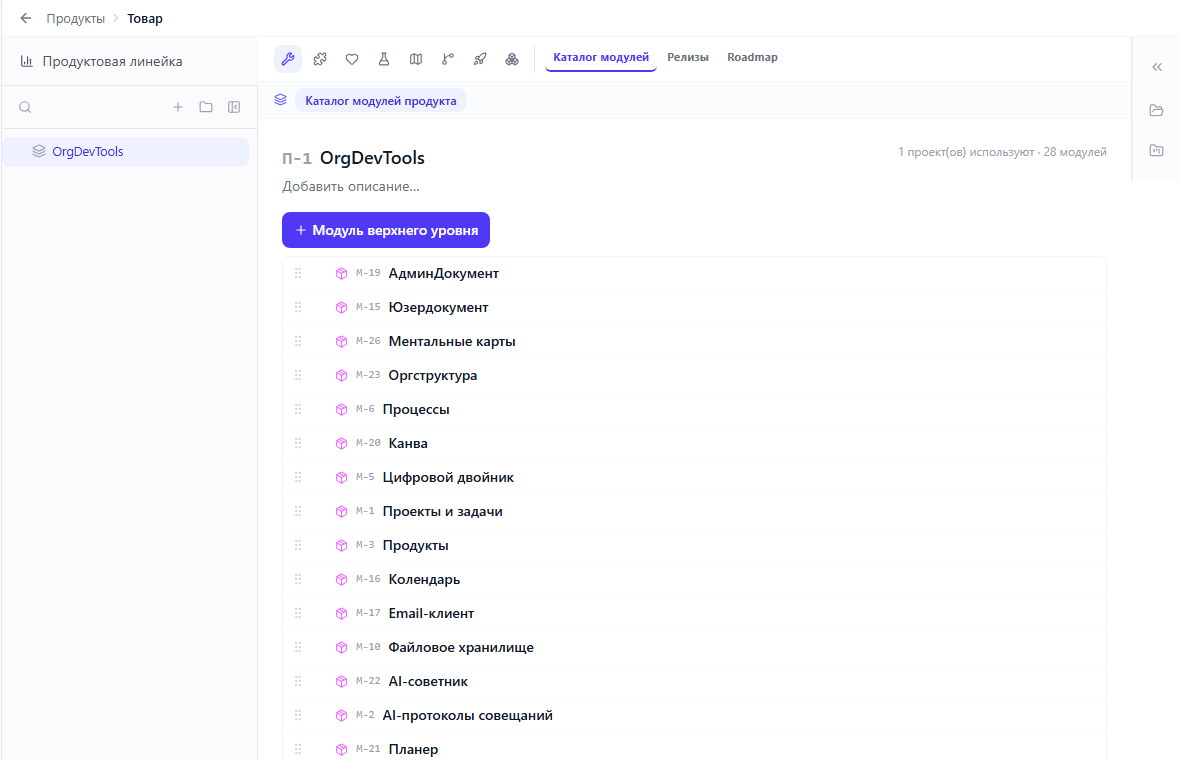
Раздел «Продукты» — слева дерево продуктов и кнопка «Продуктовая линейка», в центре вкладки продукта «Каталог модулей», «Релизы», «Roadmap»
Откройте продукт и перейдите во вкладку «Каталог модулей». Каталог — дерево: модули и вложенные в них функции. У каждого пункта есть название, код и описание. Пункты можно перетаскивать, меняя порядок и вложенность. Рядом с названием виден значок релиза, в который входит модуль.
Чтобы добавить пункт, нажмите «Добавить» и введите название; чтобы вложить пункт в другой, используйте кнопку «Добавить вложенный модуль». Клик по названию открывает правую панель модуля с вкладками «Детали» (название, описание, релиз), «Задачи» (задачи именно по этому модулю) и «Файлы».
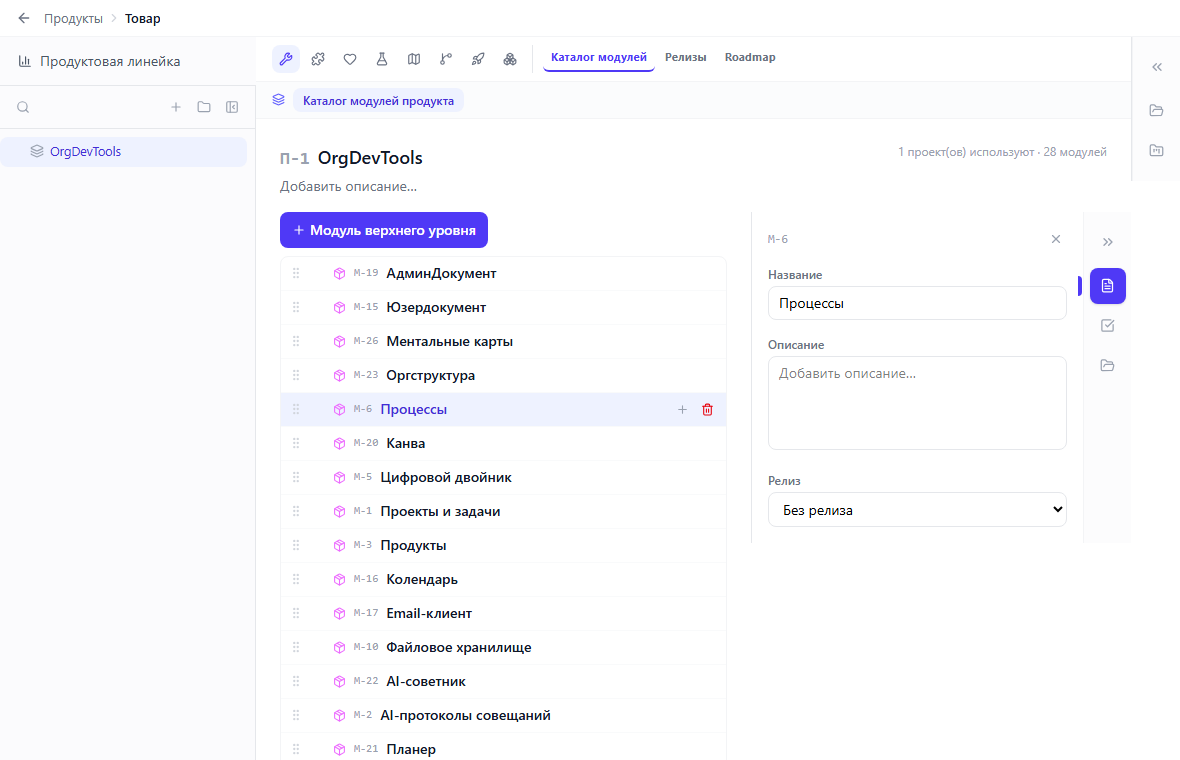
«Каталог модулей» с деревом модулей и функций, значками релизов и открытой правой панелью модуля
Во вкладке «Релизы» создаются релизы: название (например, v1.2) и описание. Модули назначаются на релиз через выпадающий список «Релиз» на самом модуле. Модули без релиза показываются в группе «Без релиза». Так видно, что входит в каждую поставку.
Вкладка «Roadmap» — простая доска задач по продукту, сгруппированных по статусам. Добавьте пункт («Название пункта…») и двигайте его по статусам. Это удобно для общего плана: что делаем, что в работе, что сделано. Полноценный канбан с настраиваемыми колонками остаётся в «Проектах и задачах».
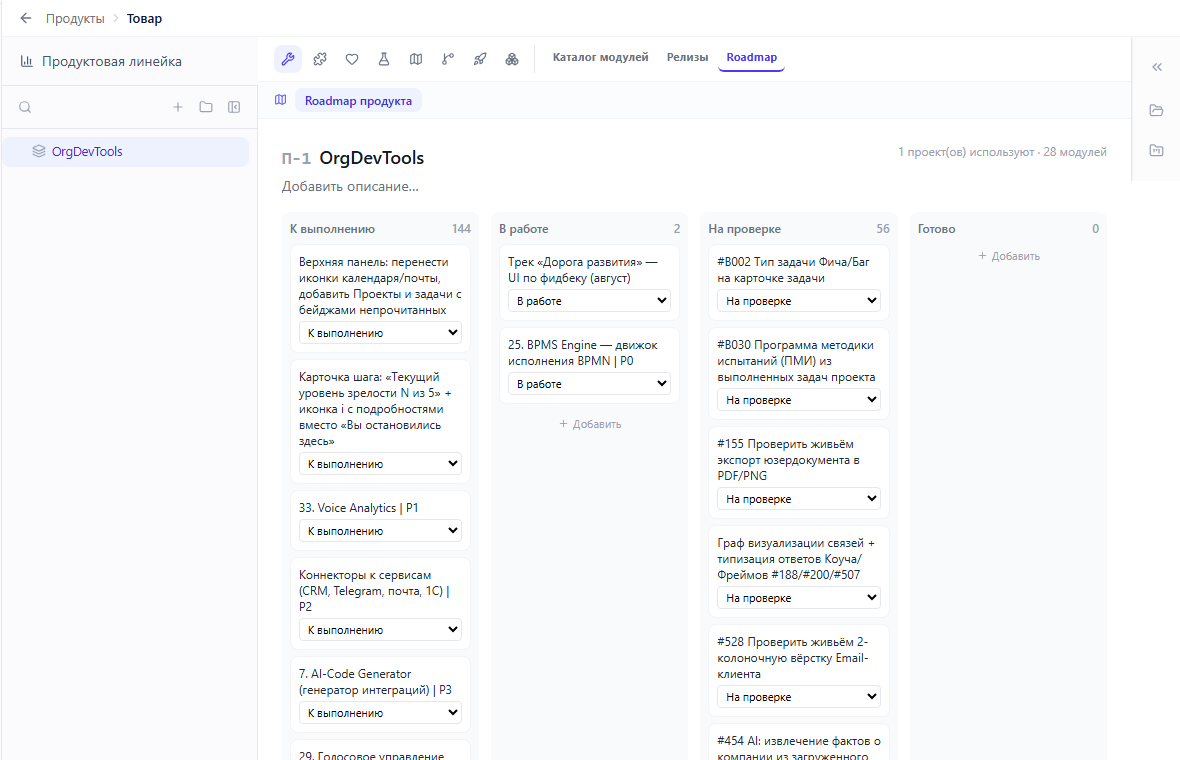
Вкладка «Roadmap» с доской пунктов по статусам
Это ключевая возможность для компаний, которые внедряют продукт клиентам. В карточке проекта справа есть вкладка «Продукты» — видно, какой продукт и в какой конфигурации использует этот проект. Из проекта можно перейти в каталог продукта, а из продукта — увидеть все проекты, где он внедрён.
А в «Продуктовой линейке» по каждому продукту видно, сколько его модулей в проектах взяты как есть, доработаны или не применимы: часто дорабатываемое стоит перенести в сам продукт.
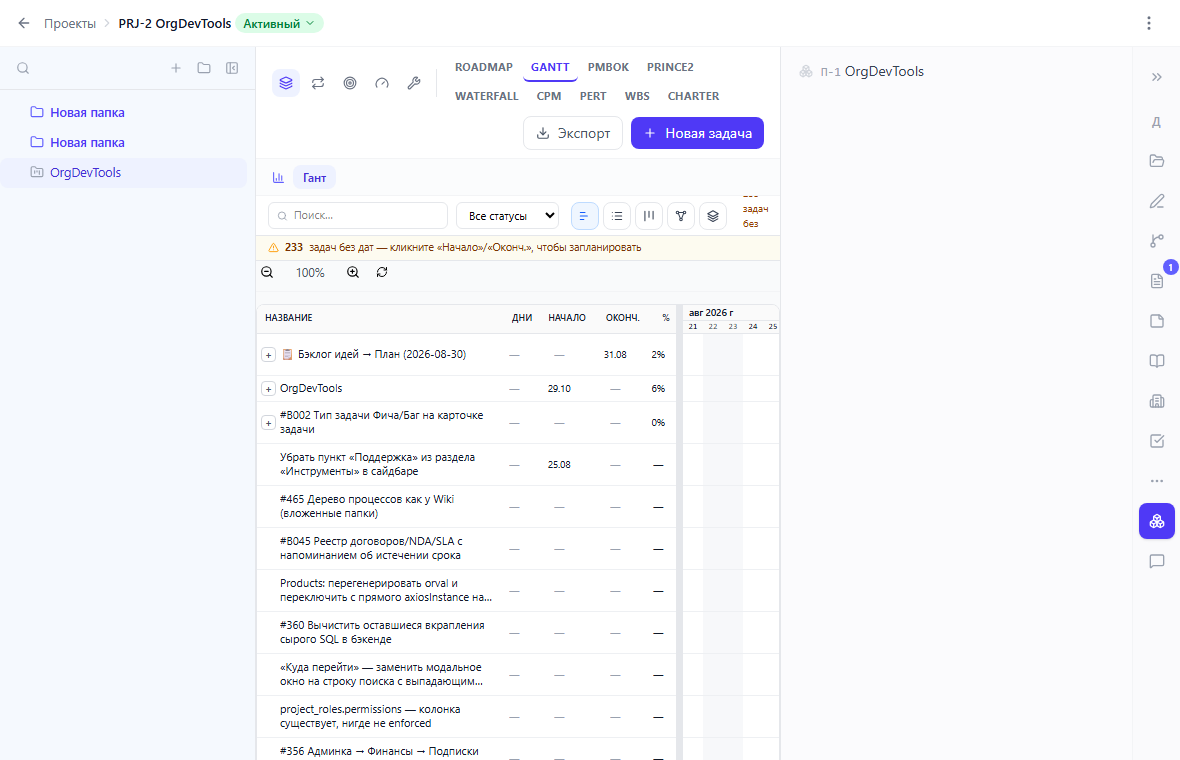
Правая панель проекта, вкладка «Продукты»: проект использует продукт «OrgDevTools»
Кнопка «Продуктовая линейка» над деревом продуктов открывает сводную таблицу: продукт, код, модулей всего, проектов, а также сколько модулей «как есть», «доработано» и «не применимо» по всем проектам. Если данных нет, система подскажет: создайте продукт и разметьте состав конфигурации в проектах.
Правая панель продукта содержит вкладки «Файлы» (спецификации и договоры, не привязанные к конкретному модулю) и «Проекты» (какие проекты компании реально используют продукт).
Откройте «Продукты» в левом меню (раздел «Инструменты»).
Создайте продукт: название, при желании — в нужной папке дерева.
Во вкладке «Каталог модулей» добавьте 5–10 главных модулей с кодами и описаниями; вложите функции.
Во вкладке «Релизы» создайте текущий релиз и назначьте модулям релиз.
Откройте клиентский проект в «Проектах и задачах» и во вкладке «Состав конфигурации проекта» отметьте, что берёте как есть, что дорабатываете.
Вернитесь в «Продуктовую линейку»: проверьте сводную таблицу.
В самом инструменте «Продукты» ИИ-функций нет. Вы можете использовать AI-советник и ИИ-агентов, например, чтобы подготовить описания модулей из ваших документов. Результат обязательно проверяйте: описание модуля — договорённость с клиентом.
Проекты и задачи: состав конфигурации виден во вкладке клиентского проекта, а задачи можно привязывать к продукту и к модулю.
База знаний: подробные описания модулей и инструкции.
Файловое хранилище: вложения продуктов и модулей.
Процессы: процессы, которые поддерживают модули.
Управление портфелем продуктов (Product Portfolio Management) — взгляд на линейку целиком: что есть, что развивать, что снимать.
Стратегия продукта и дорожная карта (Product Strategy Roadmap) — вкладка «Roadmap».
Дорожные карты проектов (Project Roadmaps) — план по этапам и статусам.
Анализ портфеля продуктов — сводная таблица линейки.
Ссылки на методики подставить при публикации.
Это примеры задач, а не истории клиентов.
Как зафиксировать объём доработок перед стартом проекта. Откройте проект клиента → «Состав конфигурации проекта» → отметьте модули «как есть», «доработано», «не применимо» → покажите клиенту список «доработано» как согласованный объём.
Как подготовить релиз. «Продукт» → «Релизы» → создайте релиз → назначьте модулям «Релиз» в каталоге → проверьте состав.
Как увидеть, какие модули используют чаще всего. «Продуктовая линейка» → посмотрите, сколько проектов используют продукт, и откройте вкладку «Проекты» продукта.
Roadmap — простая доска по статусам, а не канбан с настраиваемыми колонками.
Состав конфигурации фиксирует объём и статус модулей, но не считает стоимость доработок.
Каталог модулей, релизы и состав конфигурации проекта входят в тариф PRO; «План развития» и «Продуктовая линейка» — в тариф «Бизнес».
Редактор рассчитан на компьютер.
Чем «Продукты» отличаются от «Проектов и задач»? «Продукты» описывают, что вы продаёте (модули, релизы), а «Проекты» — как вы внедряете это конкретному клиенту.
Можно ли привязать задачи к модулю? Да, в правой панели модуля есть вкладка «Задачи» для задач по этому модулю.
Можно ли вести несколько продуктов? Да, они собираются в папки, а общая картина — в «Продуктовой линейке».
Можно ли вкладывать модули друг в друга? Да, дерево позволяет вложенность перетаскиванием.
Нужно ли заполнять всё сразу? Нет: начните с главных модулей и дополняйте.
Подписка PRO
Оформите подписку и пользуйтесь всеми возможностями OrgDevTools: методиками, рабочими тетрадями, процессами и ИИ-советником.
Флагманский курс
От идеи до работающего сервиса с доменом, оплатой и первыми клиентами — без знаний программирования.
Услуга
Расскажите, как процесс работает сейчас, — текстом, голосом или старым регламентом. Вернём схему и документы.
Не пропустите новые статьи
2–3 письма в неделю, без спама
Посмотрите связанные методики и сценарии в библиотеке — бесплатно, без карты.
